Kako upravljati svoje Google fotografije ali jih premakniti drugam

Zdaj bo Google kmalu začel šteti vse, kar ste naložili v Google Photos proti vaši omejitvi prostora za shranjevanje – ki znaša največ 15 GB za brezplačen paket – je vredno opraviti osebni pregled. Koliko prostora uporabljam? Kako lahko svoj brezplačni načrt čim bolj razširim? In kako lahko premaknem svoje fotografije v povsem drugo storitev, če se odločim zapustiti ladjo?
Brez skrbi. Imamo odgovore na vsa tri vprašanja in z nobenim od njih ni veliko težav.
Koliko prostora uporabljam v storitvi Google Photos?
Ta je preprosta. Kliknite tukaj , in videli boste, koliko prostora vam je ostalo na ravni Googlovega prostora za shranjevanje, ki ga uporabljate (brezplačno ali plačljivo). Google razdeli vašo uporabo prostora za shranjevanje po aplikacijah, tako da lahko hitro ugotovite, ali morate zavihati rokave in se pobrskati po svojem ogromnem poštnem predalu v Gmailu ali pa morda samo izbrisati nekaj velikanskih datotek v storitvi Google Drive.
Koliko časa imam še do izpolnitve kvote prostora za shranjevanje v Googlu?

Odgovor na to vprašanje je seveda odvisen od tega, koliko naložite v Googlove storitve. Da bi vam to pomagal ugotoviti, Google je izdal orodje ki upošteva vaše trenutne navade pri nalaganju in/ali varnostnem kopiranju ter poskuša predvideti, kdaj vam bo zmanjkalo prostora, če boste še naprej uporabljali Googlove storitve kot običajno.
Kako zmanjšam količino prostora, ki ga uporabljam v storitvi Google Photos?
Vaš račun Google Photos verjetno uporablja več vašega prostora kot Google Drive ali Gmail, še posebej, če ste nalagali vsebino »izvirne kakovosti«, da bi izkoristili Googlovo nekdanjo »neomejeno« ponudbo.
Obiščite Google Photos nastavitve in preverite, ali obstajajo nepodprti videoposnetki, ki jih lahko izbrišete – filmi, ki jih Google preprosto ne more pretvoriti iz kakršnega koli razloga. Prenesite in/ali jih izbrišite. Nato razmislite o kliku »Obnovi prostor za shranjevanje«, da pretvorite vso svojo vsebino »izvirne kakovosti« v vsebino »visoke kakovosti«, kar bi moralo sprostiti veliko prostora, ki ste ga do zdaj uporabljali v storitvi Google Photos.

Po tem se prepričajte, da imate na svojem računalniku nameščeno najnovejšo različico Google Photos Android oz iPhone . Zaženite aplikacijo, tapnite Knjižnica , in nato tapnite Pripomočki . Tu vam bo Google dal veliko predlogov za fotografije, ki bi se jih morda želeli znebiti, kot so na primer posnetki zaslona, ki ste jih posneli. Če ne, preverjajte znova. Tam bodo.
Če boste vztrajali pri storitvi Google Photos do junija prihodnje leto, Google to načrtuje sprostite orodje ki vam daje še več uporabnih predlogov za fotografije, ki jih boste morda želeli izbrisati. To bo vključevalo vsebino, kot so ogromni videoposnetki, ki zavzamejo veliko več prostora v vašem Googlovem pomnilniku, kot bi smeli, ali zamegljene posnetke, ki jih tako ali tako ne bi želeli obdržati.
Zdaj vam ni treba ničesar izbrisati, razen če ste ga shranili na ' Originalna kakovost ,« ali »fotografije z več kot 16 MP in videoposnetki z več kot 1080p.« Google Photos žal ne morete iskati po megapikslih, vendar lahko vsaj začnete skrbeti za videoposnetke, ki zavzamejo veliko prostora.

Povlecite spletno mesto in vnesite katero koli običajno vrsto datoteke za videoposnetke: »avi«, »mp4«, »mov« itd. To bi moralo med rezultate vrniti videoposnetke, ki ste jih naložili, in vse jih lahko pregledate, da prenesete in arhivirate vse, kar želite odstraniti iz oblaka.
Kako začeti premikati svoje Google fotografije drugam
Če zaradi Googlove odločitve iščete drugo storitev gostovanja, verjetno tudi želite najti hiter in enostaven način za nalaganje vseh svojih fotografij in videoposnetkov drugam. Ne poskušajte jih ročno prenesti s spletnega mesta Google Photos. Tam boš za vedno.
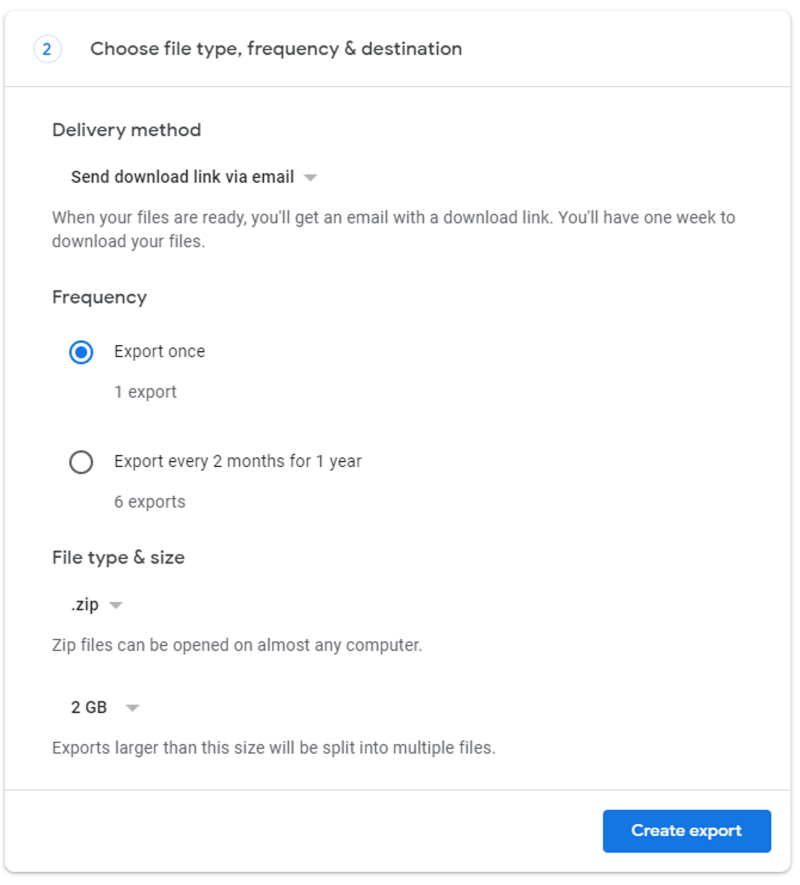
Namesto tega preprosto potegnite navzgor Google arhiviranje v vašem izbranem spletnem brskalniku. Počistite vse, nato pa se vrnite in izberite možnost »Google Photos«. Izberite način dostave za svoje datoteke in možnosti za arhive, ki jih boste dobili, nato pa začnite postopek izvoza. Počakajte, da prejmete Googlovo e-pošto, prenesite vse svoje fotografije in videoposnetke ter jih znova naložite drugam.
ne izbrisati vendar jih iz Google Foto. Zdaj imate brezplačno varnostno kopijo svojih fotografij, ki lahko obstaja, dokler imate Google Račun – ali vsaj dokler Google spremeni svoj dogovor ponovno.


